Top 5 Công Cụ Chỉnh Sửa Ảnh Bằng AI Tốt Nhất Hiện Nay
Chỉnh sửa ảnh bằng AI đang là giải pháp hàng đầu giúp tối ưu hóa hiệu suất xử lý hình ảnh nhờ khả năng tự động hóa việc xóa vật thể, tách nền và tái tạo bối cảnh nhanh chóng. Thay vì tốn hàng giờ chỉnh sửa thủ công, người dùng có thể linh hoạt lựa chọn các nền tảng phù hợp với mục đích thực tế. Trong đó, Adobe Photoshop dẫn đầu về khả năng can thiệp chi tiết và công nghệ tạo sinh chuyên nghiệp; Canva là lựa chọn lý tưởng cho người làm marketing nhờ giao diện trực quan; Luminar Neo tập trung tối ưu hậu kỳ ảnh phong cảnh và chân dung; còn Fotor và Pixlr hỗ trợ thao tác nhanh, linh hoạt trên nền web với chi phí tiết kiệm. Hiểu rõ thế mạnh của từng công cụ sẽ giúp bạn đưa ra quyết định đầu tư chuẩn xác, nâng cao chất lượng công việc mỗi ngày.
Tại Sao Việc Sử Dụng Công Cụ Chỉnh Sửa Ảnh AI Lại Trở Nên Cần Thiết?
Việc ứng dụng AI vào xử lý hình ảnh không còn là một xu hướng nhất thời mà đã trở thành tiêu chuẩn chung của ngành công nghiệp nội dung số. Nếu bạn vẫn đang duy trì phương pháp chỉnh sửa thủ công truyền thống, bạn sẽ gặp bất lợi lớn về mặt thời gian và hiệu suất. Dưới đây là những lý do cốt lõi giải thích vì sao các công cụ AI chỉnh sửa ảnh lại quan trọng đến vậy.
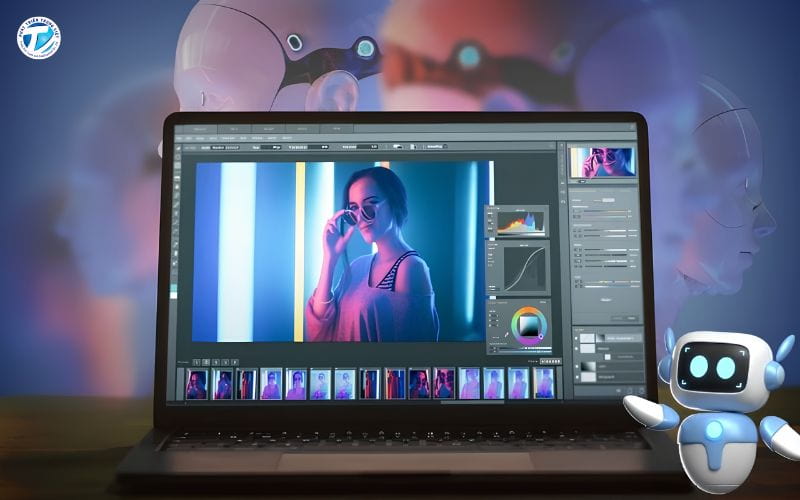
Tại Sao Việc Sử Dụng Công Cụ Chỉnh Sửa Ảnh AI Lại Trở Nên Cần Thiết?
Tự động hóa các thao tác lặp đi lặp lại
Trong quá trình làm việc với hình ảnh, có những thao tác tốn rất nhiều thời gian nhưng lại không đòi hỏi quá nhiều tính sáng tạo, ví dụ như: tách nền sản phẩm, xóa bụi bẩn trên ống kính máy ảnh, làm mịn da hay điều chỉnh ánh sáng cơ bản. Trí tuệ nhân tạo có thể nhận diện các yếu tố này và xử lý chúng trong chưa đầy 3 giây. Thay vì dùng công cụ Pen Tool để khoanh vùng từng chi tiết nhỏ, AI sẽ tự động tạo mặt nạ (mask) bám sát đường viền của chủ thể với độ chính xác cao.
Phục hồi và tái tạo chi tiết hình ảnh bị hỏng
Các thuật toán học sâu (Deep Learning) mang lại khả năng tái tạo hình ảnh mà con người khó có thể làm thủ công. Nếu bạn có một bức ảnh bị mờ do rung tay, hoặc một tấm ảnh cũ bị nhiễu hạt (noise) và độ phân giải thấp, công cụ AI có thể phân tích cấu trúc gốc và tự động nội suy để bổ sung các điểm ảnh mới. Quá trình này giúp nâng cấp ảnh từ độ phân giải HD lên 4K sắc nét mà không làm vỡ hình hay thay đổi đặc điểm nhận dạng của nhân vật.
Khả năng tạo ra các nội dung không có sẵn (Generative AI)
Đây là bước nhảy vọt lớn nhất của công nghệ xử lý ảnh. Với các tính năng tạo sinh, bạn có thể nhập văn bản để yêu cầu AI thêm một vật thể hoàn toàn mới vào ảnh, hoặc yêu cầu AI mở rộng bối cảnh của bức ảnh gốc ra bên ngoài khung hình. AI sẽ tự động tính toán hướng ánh sáng, phối cảnh và màu sắc của ảnh gốc để bức ảnh đầu ra trông tự nhiên nhất có thể.
Xem thêm: Công Cụ AI Nào Đáng Mua Nhất 2026 Trong Cùng Mức Giá?
Bảng So Sánh Tổng Quan 5 Công Cụ Chỉnh Sửa Ảnh Bằng AI Tốt Nhất
Để bạn dễ dàng nắm bắt thông tin trước khi đi vào phần đánh giá chi tiết, dưới đây là bảng tổng hợp các thông số quan trọng của 5 phần mềm phổ biến nhất trên thị trường hiện nay.
Đánh Giá Chi Tiết Top 5 Công Cụ Chỉnh Sửa Ảnh Bằng AI Tốt Nhất Hiện Nay
Mỗi phần mềm được thiết kế với một mục tiêu và tệp khách hàng riêng biệt. Chúng tôi sẽ đi sâu vào từng nền tảng để xem xét mức độ hiệu quả của các tính năng.
1. Adobe Photoshop (Tích hợp Firefly) - Công Cụ Chỉnh Sửa Ảnh AI Chuyên Nghiệp Hàng Đầu
Adobe Photoshop luôn là phần mềm dẫn đầu trong ngành thiết kế đồ họa. Kể từ khi Adobe tích hợp mô hình trí tuệ nhân tạo Firefly vào hệ thống, Photoshop đã thay đổi hoàn toàn cách người dùng thao tác với hình ảnh. Nó không còn là một công cụ phức tạp chỉ dành cho chuyên gia, mà AI đã giúp đơn giản hóa mọi quy trình.
---Cong-Cu-Chinh-Sua-Anh-AI-Chuyen-Nghiep-Hang-Dau-mayincongnghieppttv.com.vn-.jpg)
Adobe Photoshop (Tích hợp Firefly) - Công Cụ Chỉnh Sửa Ảnh AI Chuyên Nghiệp Hàng Đầu
Các tính năng AI cốt lõi trên Photoshop:
Generative Fill (Tô điền tạo sinh): Cho phép bạn dùng công cụ tạo vùng chọn (Lasso tool) khoanh vùng bất kỳ khu vực nào trên ảnh, sau đó nhập câu lệnh văn bản (prompt). AI sẽ tự động xóa vật thể hiện tại hoặc thêm vật thể mới vào vùng đó. Các chi tiết thêm vào sẽ tự động khớp với ánh sáng, góc bóng đổ và độ nhiễu của bức ảnh gốc.
Generative Expand (Mở rộng tạo sinh): Sử dụng công cụ cắt (Crop tool) để kéo dài khung ảnh ra ngoài ranh giới ban đầu. Trí tuệ nhân tạo sẽ tự động đoán và vẽ thêm bối cảnh xung quanh sao cho liền mạch với bức ảnh gốc. Tính năng này cực kỳ hữu ích khi bạn cần chuyển đổi ảnh từ khổ dọc (dành cho điện thoại) sang khổ ngang (dành cho màn hình máy tính) mà không làm mất đi chủ thể chính.
Remove Tool (Xóa vật thể thông minh): Bạn chỉ cần dùng cọ bôi lên người hoặc vật thể muốn xóa. AI sẽ quét các khu vực xung quanh để lấp đầy khoảng trống ngay lập tức, không để lại bất kỳ vệt mờ nào.
Hướng dẫn cách mở rộng khung ảnh bằng AI trên Photoshop:
Mở bức ảnh cần chỉnh sửa trong Photoshop.
Chọn công cụ Crop Tool (phím tắt C) trên thanh công cụ bên trái.
Kéo các viền của khung ảnh rộng ra theo kích thước mong muốn.
Trên thanh tác vụ theo ngữ cảnh (Contextual Task Bar) xuất hiện trên màn hình, chọn "Generative Expand".
Bỏ trống ô nhập văn bản và nhấn "Generate". Chờ vài giây để hệ thống tạo ra 3 phương án bối cảnh mới cho bạn lựa chọn.
Ưu điểm:
Chất lượng hình ảnh tạo ra chân thực nhất hiện nay, tích hợp hoàn hảo với các lớp (layer) đồ họa truyền thống.
Dữ liệu đào tạo AI của Adobe hoàn toàn có bản quyền, an toàn cho mục đích thương mại doanh nghiệp.
Kiểm soát chi tiết đến từng điểm ảnh, điều mà các công cụ tự động khác không làm được.
Nhược điểm:
Giao diện chứa quá nhiều công cụ, đòi hỏi người mới phải mất thời gian làm quen.
Yêu cầu cấu hình máy tính tương đối mạnh để phần mềm chạy mượt mà.
Mức giá đăng ký hàng tháng cao (khoảng 22.99 USD/tháng) và không cung cấp tính năng chỉnh sửa ảnh bằng ai miễn phí vĩnh viễn.
Đối tượng phù hợp: Phù hợp với các nhà thiết kế đồ họa chuyên nghiệp, nhiếp ảnh gia thương mại, công ty quảng cáo và những người yêu cầu chất lượng hình ảnh ở mức cao nhất, có khả năng can thiệp kỹ thuật chuyên sâu.
2. Canva (Magic Studio) - Công Cụ AI Chỉnh Sửa Ảnh Cho Người Không Chuyên
Canva vốn nổi tiếng là một nền tảng thiết kế trực tuyến dựa trên các mẫu (template) có sẵn. Tuy nhiên, với việc ra mắt bộ công cụ Magic Studio, Canva đã chính thức gia nhập cuộc đua cung cấp phần mềm xử lý hình ảnh tự động. Giao diện của nền tảng này hướng đến sự đơn giản tối đa, giúp bất kỳ ai cũng có thể thao tác mà không cần kiến thức về thiết kế.
---Cong-Cu-AI-Chinh-Sua-Anh-Cho-Nguoi-Khong-Chuyen-mayincongnghieppttv.com.vn-.jpg)
Canva (Magic Studio) - Công Cụ AI Chỉnh Sửa Ảnh Cho Người Không Chuyên
Các tính năng AI cốt lõi trên Canva:
Magic Edit (Chỉnh sửa ma thuật): Chọn một vật thể trong ảnh và gõ từ khóa để thay thế nó bằng một vật thể khác. Ví dụ: bạn khoanh vùng một cốc cà phê và gõ "cốc trà sữa", hệ thống sẽ thay thế chính xác tại vị trí đó.
Magic Grab (Tách chủ thể ma thuật): Đây là một tính năng đột phá cho phép bạn click vào nhân vật chính trong một bức ảnh tĩnh, bóc tách nhân vật đó ra khỏi nền và di chuyển họ đến một vị trí khác trên khung hình. Phần nền bị trống sẽ tự động được AI vẽ bù lại.
Background Remover (Xóa nền tự động): Chỉ với một cú click chuột, phần mềm sẽ nhận diện chủ thể và xóa phông nền phía sau cực kỳ sạch sẽ, xử lý tốt cả phần viền tóc tơ hoặc lông động vật.
Hướng dẫn cách bóc tách chủ thể bằng Canva Magic Grab:
Tải bức ảnh của bạn lên không gian làm việc của Canva.
Click chọn vào bức ảnh, sau đó bấm vào nút "Edit Photo" (Sửa ảnh) ở thanh menu phía trên.
Trong tab Magic Studio, chọn công cụ "Magic Grab".
Đợi khoảng 3 giây. Lúc này nhân vật trong ảnh đã trở thành một thành phần độc lập. Bạn có thể dùng chuột kéo nhân vật sang trái, phải hoặc thu nhỏ, phóng to tùy ý.
Ưu điểm:
Hoạt động hoàn toàn trên trình duyệt web, không cần tải phần mềm hay yêu cầu cấu hình máy tính cao.
Giao diện trực quan, dễ dùng nhất trên thị trường hiện tại. Tích hợp sẵn kho dữ liệu font chữ, biểu tượng và đồ họa khổng lồ.
Hỗ trợ lưu trữ đám mây, dễ dàng làm việc nhóm và chia sẻ trực tiếp lên mạng xã hội.
Nhược điểm:
Chất lượng xử lý hình ảnh phức tạp hoặc thay đổi bối cảnh (Magic Edit) chưa thực sự liền mạch và tự nhiên như Photoshop. Đôi khi kết quả trả về trông khá "giả".
Không có tính năng quản lý theo các lớp (layer) phức tạp, khó thực hiện các thao tác tinh chỉnh màu sắc thủ công chuyên sâu.
Đối tượng phù hợp: Là lựa chọn tối ưu cho nhân viên tiếp thị mạng xã hội (Social Media Marketing), chủ doanh nghiệp nhỏ, giáo viên, sinh viên và những người cần tạo ấn phẩm truyền thông, hình ảnh bài đăng Facebook, banner trong thời gian ngắn nhất.
3. Luminar Neo - Công Cụ Chỉnh Sửa Ảnh AI Chuyên Biệt Cho Nhiếp Ảnh
Khác với Photoshop tập trung vào đồ họa tổng hợp, Luminar Neo của Skylum được thiết kế dành riêng cho việc hậu kỳ nhiếp ảnh. Trọng tâm của phần mềm này là sử dụng AI để tự động hóa các thao tác cân bằng sáng, chỉnh sửa màu sắc và xử lý các vấn đề vật lý của nhiếp ảnh như sương mù, ngược sáng hay da mặt nhiều khuyết điểm.
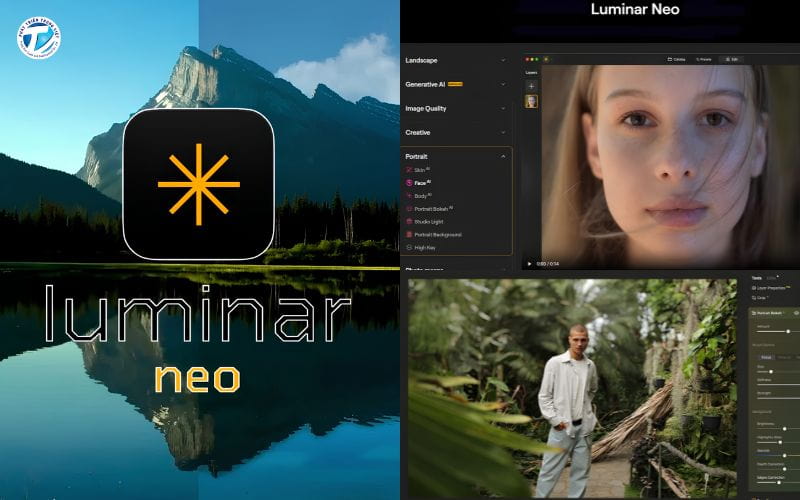
Luminar Neo - Công Cụ Chỉnh Sửa Ảnh AI Chuyên Biệt Cho Nhiếp Ảnh
Các tính năng AI cốt lõi trên Luminar Neo:
Sky AI (Thay mây đổi trời): Đây là tính năng làm nên tên tuổi của Luminar. Phần mềm sẽ nhận diện bầu trời trong ảnh phong cảnh (ngay cả khi bầu trời bị che khuất một phần bởi cành cây hoặc tòa nhà) và thay thế nó bằng một bầu trời khác (ví dụ: chuyển từ bầu trời âm u sang hoàng hôn rực rỡ). Quan trọng hơn, AI sẽ tự động áp dụng lại toàn bộ ánh sáng, màu sắc của bầu trời mới lên mặt nước và các vật thể bên dưới để bức ảnh trông thật nhất.
Relight AI (Điều chỉnh ánh sáng 3D): Phần mềm tự động lập bản đồ chiều sâu 3D của bức ảnh phẳng, từ đó cho phép người dùng điều chỉnh mức độ phơi sáng riêng biệt cho tiền cảnh (gần máy ảnh) và hậu cảnh (xa máy ảnh) như thể bạn đang đánh đèn flash lại từ đầu.
Skin AI & Face AI (Chỉnh sửa chân dung): Tự động nhận diện khuôn mặt, làm mịn da, xóa mụn, làm trắng răng và làm sáng đôi mắt mà không cần phải dùng cọ tô từng chi tiết.
Hướng dẫn cách thay đổi bầu trời bằng Luminar Neo:
Mở bức ảnh phong cảnh trong ứng dụng Luminar Neo.
Chọn tab "Edit" (Chỉnh sửa) ở phía bên phải màn hình.
Cuộn xuống phần "Creative" (Sáng tạo) và chọn công cụ "Sky AI".
Trong menu xổ xuống của mục "Sky Selection", hãy chọn một kiểu bầu trời bạn thích (có sẵn các mục như Blue Sky, Sunset, Starry Night).
Hệ thống sẽ tự động ghép bầu trời vào. Bạn có thể sử dụng các thanh trượt bên dưới như "Relight Scene" để tăng giảm độ ám màu ánh sáng của bầu trời mới lên toàn bộ khung cảnh xung quanh.
Ưu điểm:
Tiết kiệm hàng giờ đồng hồ chỉnh sửa ảnh phong cảnh và chân dung so với phương pháp kéo thả thủ công.
Cung cấp dưới dạng phần mềm độc lập hoặc dưới dạng tiện ích mở rộng (Plugin) cắm thẳng vào Adobe Lightroom và Photoshop.
Chính sách giá linh hoạt: cho phép người dùng mua đứt bản quyền vĩnh viễn (perpetual license) thay vì bắt buộc phải trả phí duy trì hàng tháng.
Nhược điểm:
Tốc độ khởi động phần mềm và xuất file (export) đôi khi khá chậm, đặc biệt khi áp dụng nhiều lớp hiệu ứng AI cùng lúc.
Không mạnh về các tính năng thiết kế đồ họa chèn chữ hay cắt ghép vật thể tạo sinh (Generative) như Photoshop.
Đối tượng phù hợp: Dành cho các nhiếp ảnh gia chụp phong cảnh, chụp ảnh sự kiện, ảnh cưới, ảnh chân dung muốn tối ưu hóa thời gian hậu kỳ hàng loạt bức ảnh nhưng vẫn đảm bảo chất lượng nghệ thuật cao.
4. Fotor - App Chỉnh Sửa Ảnh Bằng AI Trực Tuyến Nhanh Chóng
Fotor ban đầu là một trình chỉnh sửa ảnh cơ bản trên trình duyệt, nhưng thời gian gần đây hãng đã nâng cấp mạnh mẽ bằng cách tích hợp hàng loạt mô hình AI. Điểm mạnh của Fotor là sự tiện dụng đa nền tảng (Web, iOS, Android) và mức giá rất phải chăng, hướng đến nhu cầu chỉnh sửa thông dụng hàng ngày.
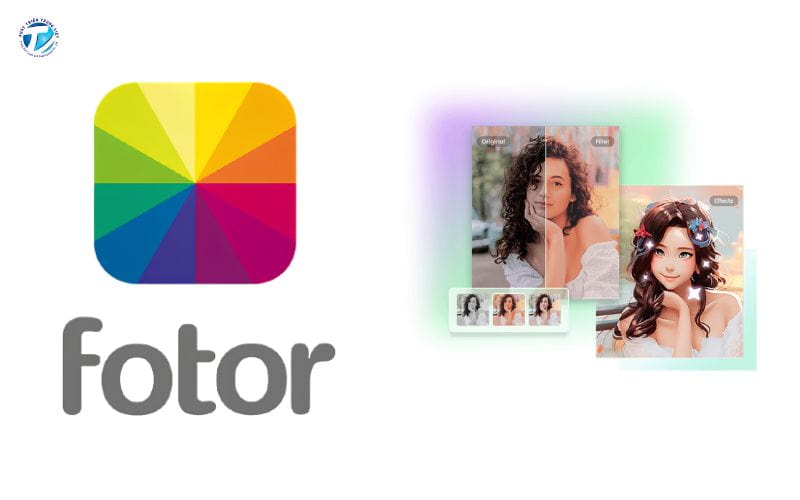
Fotor - App Chỉnh Sửa Ảnh Bằng AI Trực Tuyến Nhanh Chóng
Các tính năng AI cốt lõi trên Fotor:
AI Photo Enhancer (Làm nét ảnh tự động): Khi bạn tải một bức ảnh bị mờ, nhiễu hạt hoặc thiếu sáng, chỉ cần một nút bấm "1-Tap Enhance", hệ thống sẽ phân tích và tự động cân bằng lại toàn bộ thông số màu sắc, đồng thời đẩy độ sắc nét của các viền nét lên mức tối ưu.
AI Enlarger (Phóng to ảnh bằng AI): Tăng kích thước và độ phân giải của hình ảnh lên gấp nhiều lần (Upscale) mà không làm vỡ hạt, rất phù hợp khi tải ảnh chất lượng thấp từ mạng xã hội về.
AI Background Remover & Magic Remove: Tách phông nền và xóa các chi tiết rác trong khung hình một cách nhanh chóng. Mặc dù không xuất sắc bằng Photoshop, nhưng đủ dùng cho các nhu cầu cơ bản.
Ưu điểm:
Giao diện nhẹ nhàng, dễ sử dụng, phù hợp với mọi cấu hình máy tính vì mọi tác vụ đều xử lý trên máy chủ của hãng.
Mức giá rẻ (khoảng 8.99 USD/tháng) và cung cấp nhiều công cụ để người dùng trải nghiệm chỉnh sửa ảnh bằng ai miễn phí (giới hạn số lần xuất file hoặc có kèm logo mờ).
Có tích hợp thêm công cụ tạo ảnh nghệ thuật (AI Art Generator) từ hình chụp thật.
Nhược điểm:
Chất lượng xóa vật thể và bù đắp chi tiết đôi lúc còn lộ dấu vết chỉnh sửa, mang lại cảm giác hình ảnh không tự nhiên nếu soi kỹ.
Cách sắp xếp công cụ trên giao diện đôi khi hơi rối, ví dụ tính năng xóa nền lại nằm ngoài trang chủ thay vì nằm trong khu vực làm việc.
Đối tượng phù hợp: Người dùng phổ thông, học sinh, sinh viên, người làm nội dung cá nhân cần một công cụ rẻ, thao tác cực nhanh không cần cài đặt để cải thiện chất lượng ảnh đăng tải lên Facebook, Instagram.
5. Pixlr (Phiên bản AI) - Công Cụ AI Chỉnh Sửa Ảnh Đa Năng Trên Nền Web
Pixlr từ lâu đã được biết đến như một "Photoshop thu nhỏ trên trình duyệt web". Với sự ra mắt của bộ công cụ Pixlr AI, nền tảng này mang đến một luồng gió mới, cung cấp các thao tác xử lý hình ảnh phức tạp ngay trên trình duyệt mà không yêu cầu kiến thức kỹ thuật cao. Trong số các công cụ, Pixlr nổi bật bởi khả năng cung cấp một môi trường làm việc giống với các phần mềm chuyên nghiệp nhưng lại cực kỳ nhẹ.
---Cong-Cu-AI-Chinh-Sua-Anh-Da-Nang-Tren-Nen-Web-mayincongnghieppttv.com.vn-.jpg)
Pixlr (Phiên bản AI) - Công Cụ AI Chỉnh Sửa Ảnh Đa Năng Trên Nền Web
Các tính năng AI cốt lõi trên Pixlr:
AI Cutout (Tự động cắt ảnh): Sử dụng trí tuệ nhân tạo để phân loại chủ thể, ô tô, quần áo, con người trong ảnh và tạo các lớp mặt nạ (mask) một cách tự động. Bạn chỉ cần click vào các vùng hệ thống gợi ý để bóc tách chúng ra khỏi nền.
Generative Fill (Tô điền trên Web): Tương tự như Photoshop, Pixlr cung cấp tính năng chọn vùng và nhập văn bản để thêm hoặc xóa vật thể ngay trên giao diện web. Tuy nhiên, tốc độ phản hồi rất nhanh do tối ưu máy chủ tốt.
AI Image Generation (Tạo ảnh từ văn bản): Tích hợp công cụ tạo hình ảnh hoàn toàn mới bằng câu lệnh, cho phép ghép trực tiếp vào bản thiết kế đang làm việc.
Ưu điểm:
Hoạt động cực kỳ mượt mà trên mọi trình duyệt web, thuận tiện cho những ai phải chuyển đổi liên tục giữa máy tính bàn, laptop và máy tính bảng.
Hỗ trợ quản lý thao tác thông qua hệ thống các lớp (Layers) rõ ràng, giúp người dùng can thiệp sâu vào cấu trúc ảnh.
Có phiên bản chỉnh sửa ảnh bằng ai miễn phí cho các nhu cầu cắt ghép cơ bản, và bản trả phí có mức giá rất dễ tiếp cận (chỉ từ 2.49 USD/tháng).
Nhược điểm:
Tính năng tạo sinh (Generative) thi thoảng chưa thực sự hiểu đúng các câu lệnh văn bản phức tạp, hình ảnh tạo ra còn thiếu chi tiết sắc nét nếu so sánh trực tiếp với Midjourney hay Firefly.
Khu vực làm việc trực tuyến có thể bị giật lag nhẹ nếu tải lên các tệp hình ảnh định dạng RAW dung lượng quá lớn.
Đối tượng phù hợp: Các nhà thiết kế tự do (Freelancer), sinh viên thiết kế, hoặc nhân viên văn phòng cần một môi trường làm việc chuyên nghiệp (hỗ trợ Layer, Mask) nhưng không muốn chi trả quá nhiều tiền cho các gói phần mềm nặng nề.
Xem thêm: Top 5 Nhà Máy Sản Xuất Nội Thất Lớn Tại Miền Bắc
Hướng Dẫn Chọn Công Cụ Chỉnh Sửa Ảnh Bằng AI Phù Hợp Với Từng Nhu Cầu Cụ Thể
Đứng trước quá nhiều sự lựa chọn, việc xác định phần mềm nào tốt nhất hoàn toàn phụ thuộc vào mục đích sử dụng hàng ngày của bạn. Dưới đây là những gợi ý thực tế để bạn đưa ra quyết định đầu tư đúng đắn, tránh lãng phí.
Dành cho người làm Marketing và Truyền thông mạng xã hội
Nếu công việc của bạn là sản xuất ảnh bìa Facebook, ảnh minh họa bài viết blog, thumbnail YouTube hay banner quảng cáo liên tục mỗi ngày, tốc độ là yếu tố tiên quyết. Bạn không cần đến các tính năng chỉnh màu RAW phức tạp.
Lựa chọn tốt nhất: Hãy chọn Canva (Magic Studio). Hệ thống mẫu có sẵn kết hợp cùng khả năng tách nền ma thuật, thêm vật thể nhanh chóng sẽ giúp bạn hoàn thành một ấn phẩm đồ họa chuẩn kích thước chỉ trong vòng chưa đầy 10 phút.
Dành cho nhiếp ảnh gia và thợ ảnh dịch vụ
Khách hàng của bạn quan tâm đến chất lượng chi tiết điểm ảnh, màu sắc da tự nhiên, bầu trời hoàn hảo và ánh sáng có chiều sâu. Bạn cần xử lý hàng trăm bức ảnh sau mỗi sự kiện hoặc một buổi chụp hình ngoại cảnh.
Lựa chọn tốt nhất: Sự kết hợp giữa Adobe Photoshop và Luminar Neo là hoàn hảo nhất. Sử dụng Luminar Neo để hàng loạt thao tác thay trời, làm mịn da, cân bằng sáng. Sau đó, đưa ảnh vào Photoshop dùng tính năng Generative Fill để xóa những vật thể rác cứng đầu trong khung hình mà AI tự động không xử lý sạch được.
Dành cho chủ cửa hàng thương mại điện tử (Bán hàng Online)
Bạn cần những bức hình sản phẩm có nền trắng sạch sẽ, sắc nét, hoặc đặt sản phẩm vào những bối cảnh bãi biển, phòng khách sang trọng để thu hút người mua trên Shopee, TikTok Shop.
Lựa chọn tốt nhất: Bạn có thể sử dụng Pixlr hoặc các công cụ tối ưu riêng cho sản phẩm như Photoroom. Tách nền sản phẩm nhanh gọn, tạo bóng đổ 3D tự nhiên và ghép bối cảnh mới sẽ giúp gian hàng của bạn trông chuyên nghiệp hơn rất nhiều.
Dành cho cá nhân muốn sử dụng công cụ AI chỉnh sửa ảnh miễn phí cơ bản
Bạn chỉ thỉnh thoảng cần cắt ghép một tấm hình để đăng lên mạng xã hội, xóa một người đi bộ vô tình lọt vào bức ảnh kỷ niệm khi đi du lịch, hay làm nét lại tấm ảnh bị mờ.
Lựa chọn tốt nhất: Hãy bắt đầu với Fotor hoặc Pixlr phiên bản miễn phí. Giao diện trực quan trên web giúp bạn hoàn thành tác vụ ngay lập tức mà không cần cài đặt phần mềm nặng, tiết kiệm cả thời gian lẫn tiền bạc.
Tham khảo ngay máy in UV chất lượng, giá tốt của nhà Dlican
Các Tiêu Chí Quan Trọng Khi Đánh Giá Phần Mềm Trí Tuệ Nhân Tạo Xử Lý Hình Ảnh
Để xếp hạng được danh sách top 5 trên, chúng tôi đã sử dụng bộ tiêu chí đánh giá nghiêm ngặt, tập trung vào trải nghiệm thực tế của người dùng. Nếu bạn tự mình thử nghiệm một công cụ mới, hãy dựa vào 4 yếu tố cốt lõi sau.
Chất lượng xử lý hình ảnh và độ chân thực của thuật toán
Một công cụ chỉnh sửa ảnh AI tốt không chỉ thực hiện đúng lệnh mà còn phải đảm bảo đầu ra trông tự nhiên nhất. Ví dụ, khi xóa một vật thể, phần nền được bù đắp vào phải có vân gỗ, cấu trúc gạch hay độ nhiễu màu giống hệt môi trường xung quanh. Nếu vết xóa bị nhòe, mờ hoặc biến dạng, công cụ đó sử dụng thuật toán máy học thế hệ cũ. Tương tự, khi mở rộng khung hình, các nét nối giữa ảnh gốc và ảnh tạo sinh phải hoàn toàn liền mạch, không để lại viền đen hoặc lệch màu ánh sáng.
Giao diện dễ sử dụng (Trải nghiệm người dùng - UX/UI)
Mục tiêu lớn nhất của việc tích hợp AI là giúp mọi thứ trở nên dễ dàng hơn. Một công cụ xuất sắc phải sở hữu các tính năng hiển thị trực quan, quy trình thao tác ngắn gọn. Ví dụ, chức năng xóa nền chỉ nên gói gọn trong một nút bấm duy nhất. Các công cụ xử lý tạo sinh nên xuất hiện ngay bên cạnh con trỏ chuột khi người dùng quét vùng chọn (như thanh Contextual Task Bar của Photoshop) thay vì giấu sâu trong hàng chục menu thả xuống phức tạp.
Tốc độ xử lý dữ liệu và Giới hạn tín dụng (Credits)
Hầu hết các tác vụ yêu cầu trí tuệ nhân tạo tạo sinh (Generative AI) đều phải kết nối với máy chủ của nhà phát triển để kết xuất đồ họa (render), do đó tốc độ là yếu tố rất quan trọng. Các phần mềm hàng đầu thường trả kết quả chỉ trong khoảng 5 đến 15 giây.
Ngoài ra, đa số các nền tảng áp dụng hệ thống "Tín dụng AI" (AI Credits). Mỗi lần bạn yêu cầu AI tạo ra nội dung mới, bạn sẽ mất một số điểm tín dụng nhất định. Người dùng cần lưu ý đọc kỹ quy định xem với gói trả phí hàng tháng, họ được cấp bao nhiêu tín dụng, hệ thống xử lý sẽ bị làm chậm hay bắt buộc phải mua thêm điểm khi dùng hết giới hạn.
Khả năng bảo mật và Quyền sở hữu dữ liệu hình ảnh
Khi tải những hình ảnh cá nhân, ảnh chân dung hoặc các bức ảnh thương mại chưa được công bố lên các máy chủ web để AI xử lý, bạn phải đối mặt với rủi ro rò rỉ dữ liệu. Các nhà cung cấp uy tín như Adobe hay Canva đều có chính sách cam kết không sử dụng hình ảnh của người dùng trả phí để đưa vào đào tạo lại mô hình AI của họ, đảm bảo tính bảo mật và độc quyền tuyệt đối cho các doanh nghiệp.
Xem thêm: Top 5 Máy Photo Loại Nhỏ Giá Rẻ Cho Văn Phòng Và Gia Đình
Câu Hỏi Thường Gặp (FAQs) Về Công Cụ AI Xử Lý Hình Ảnh
Dưới đây là phần giải đáp ngắn gọn cho những thắc mắc phổ biến nhất của người dùng khi bắt đầu làm quen với công nghệ xử lý ảnh mới mẻ này.
1. Các công cụ AI có thể hoàn toàn thay thế Photoshop truyền thống không?
Không hoàn toàn. Trí tuệ nhân tạo giúp tự động hóa và tăng tốc quá trình làm việc với các tác vụ như tách nền, xóa vật thể, cân bằng ánh sáng cực kỳ tốt. Tuy nhiên, đối với các kỹ thuật thiết kế đồ họa chuyên sâu như kiểm soát chi tiết từng điểm ảnh, ghép chữ tạo kiểu, hay tạo cấu trúc lớp (layer) phức tạp, các thao tác thủ công truyền thống vẫn là nền tảng không thể thiếu.
2. Làm thế nào để tìm được ứng dụng chỉnh sửa ảnh bằng AI miễn phí tốt nhất?
Hầu hết các nền tảng chất lượng cao đều hoạt động theo mô hình Freemium (Miễn phí đi kèm giới hạn). Bạn có thể sử dụng Pixlr hoặc Fotor để thực hiện các thao tác cắt, ghép, xóa nền cơ bản. Tuy nhiên, đối với các tính năng tạo sinh hình ảnh cao cấp (Generative AI), hệ thống đòi hỏi sức mạnh điện toán máy chủ lớn nên bạn thường phải nâng cấp lên bản trả phí để sử dụng mượt mà không bị đóng dấu logo (watermark).
3. Hình ảnh do AI chỉnh sửa có bị đánh bản quyền không?
Vấn đề này tùy thuộc vào nền tảng bạn sử dụng. Ví dụ, Adobe Firefly được đào tạo hoàn toàn trên dữ liệu Adobe Stock có bản quyền cấp phép minh bạch, nên ảnh tạo ra an toàn cho mục đích thương mại. Tuy nhiên, một số công cụ AI trôi nổi khác sử dụng dữ liệu không rõ nguồn gốc có thể mang lại rủi ro tranh chấp bản quyền nếu bạn dùng hình ảnh đó để in ấn bao bì sản phẩm hoặc chạy chiến dịch truyền thông lớn.
4. Dùng AI làm nét ảnh cũ bị mờ có làm thay đổi khuôn mặt gốc không?
Các công cụ nâng cấp ảnh (Upscale) hiện đại sử dụng công nghệ nhận diện khuôn mặt để tái tạo chi tiết. Tuy nhiên, nếu bức ảnh gốc quá mờ hoặc nhiễu hạt nặng, AI buộc phải phỏng đoán và nội suy các chi tiết mắt, mũi, miệng. Việc này đôi khi dẫn đến hiện tượng khuôn mặt sau khi làm nét trông hơi khác hoặc có cảm giác "giả" như tranh vẽ. Bạn nên điều chỉnh mức độ can thiệp của AI trên thanh công cụ về khoảng 50-70% để giữ lại nét tự nhiên.
5. Điện thoại có thể sử dụng được các phần mềm sửa ảnh AI này không?
Có. Đa số các nền tảng lớn như Canva, Lightroom (phiên bản di động), Fotor và Pixlr đều có ứng dụng dành riêng cho hệ điều hành iOS và Android. Các tác vụ xử lý nặng đều được đẩy lên điện toán đám mây, do đó điện thoại của bạn không cần có chip xử lý đồ họa quá mạnh vẫn có thể thực hiện được những tính năng cao cấp như xóa vật thể hay tách nền.
Vật liệu in chất lượng, giá tốt tương thích với nhiều dòng máy
Việc làm chủ công nghệ trí tuệ nhân tạo sẽ là lợi thế cạnh tranh lớn nhất của bạn. Hy vọng qua bài viết phân tích chi tiết top 5 lựa chọn này, bạn đã tìm ra được công cụ phù hợp nhất để hiện thực hóa mọi ý tưởng sáng tạo và nâng cao chất lượng công việc mỗi ngày.
DANH MỤC
TIN MỚI NHẤT